

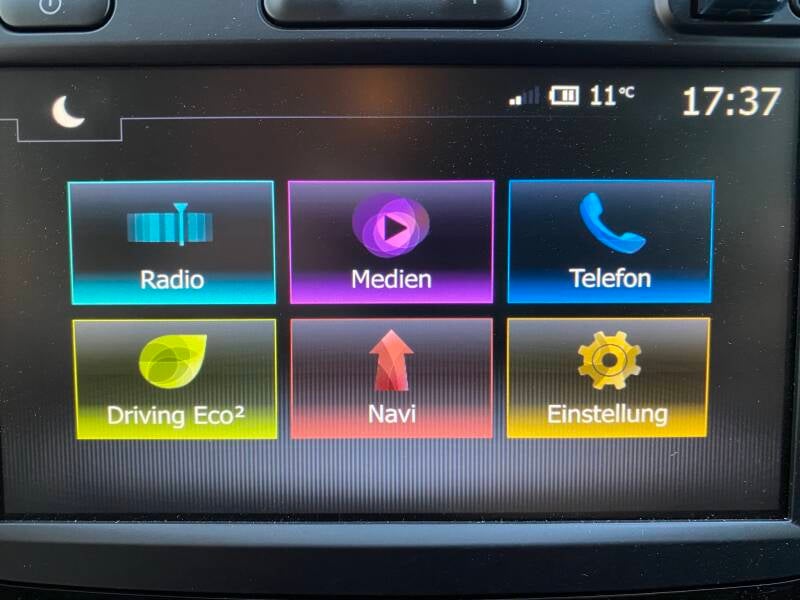
Das (nicht nur) im Dokker verbaute Multimediasystem Media Nav Evolution ist ein durchaus brauchbares System für die Navigation und die Wiedergabe von Musik. Zudem wird es nicht nur bei Dacia, sondern auch im Mutterkonzern Renault verbaut (zum Beispiel im Renault Clio oder im Renault Captur).
Doch obwohl es die gleichen Geräte sind (die übrigens von LG hergestellt werden), unterschieden sie sich in einem Punkt: Das Design.
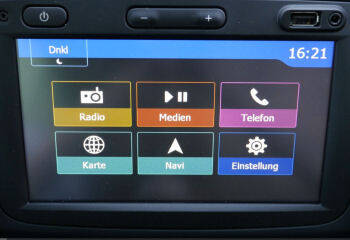
Während das Design der Media Nav Evoltion-Geräte in den Dacias (siehe Bild links) eher einfach, schlicht und modern gehalten ist, ist das Design der Renault-Geräte wesentlich farbenfroher und wirkt auch etwas hochwertiger. Das weckte in mir auch die Begehrlichkeit dieses Design haben zu wollen.
Natürlich ist es so, dass es nicht zwei Geräte mit unterschiedlichen Designs gibt. Das wäre in der Herstellung, Lagerung und Verwaltung viel zu teuer. Stattdessen ist es so, dass alle Media Nav Geräte die gleiche Software verwenden und auch immer beide Designs vorhanden sind. Es wird lediglich in der Software eingestellt, welches der beiden verwendet werden soll. Und genau diese Tatsache ermöglicht es auch, die entsprechenden Einstellungen zu ändern. Für die reine Farbumstellung wird nichts wird nichts außer einem USB-Stick (mind. 4MB und max. 32MB) und ein Computer benötigt.
Eventuell sollte man sich an dieser Stelle auch erst nochmal die untenstehenden Infos “Wissenswertes zum Micom Test Menü” ansehen.
Will man das Design nun ändern, erstellt man am Computer einen leere Textinhalt und speichert diese unter folgendem Namen mcmtest_activate.ini auf dem USB Stick ab. Diese Datei kopiert man sich auf einen leeren (!), mit FAT32 formatierten, USB-Stick.
Mit dem USB Stick geht man anschließend zum Auto, aktiviert die Zündung und steckt den USB-Stick in das Media Nav.
Dieses wird nun sagen, dass keine Medien gefunden wurden. So weit ist schon mal alles OK.
Jetzt nicht wundern, dass die folgenden Fotos farblich etwas anders aussehen als wie es auf ihrem/deinem Navi dargestellt wird.
Diese Bilder hatte ich nachträglich, nach meiner Umstellung, gemacht und daher sind hier auch schon die Farben von dem neuen Design zu sehen.
Als erstes müssen wir nun in den Test-Mode des Media Nav wechseln.
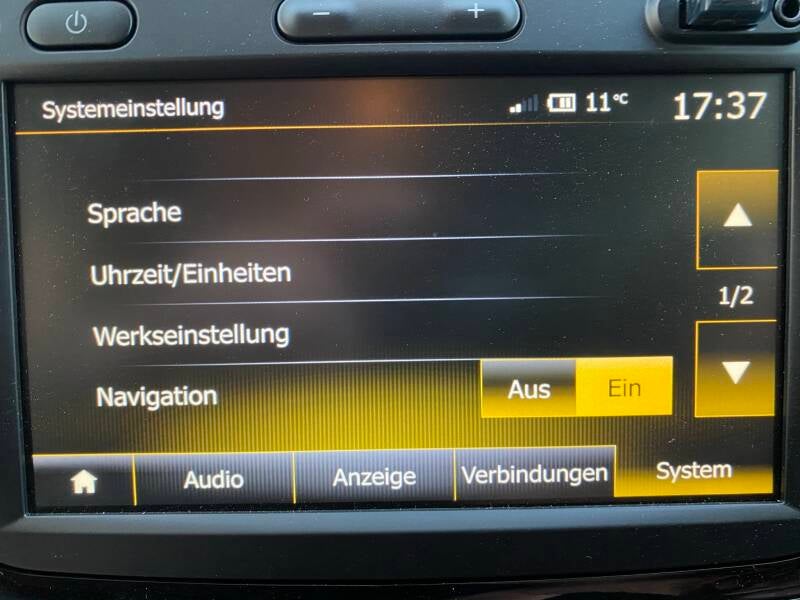
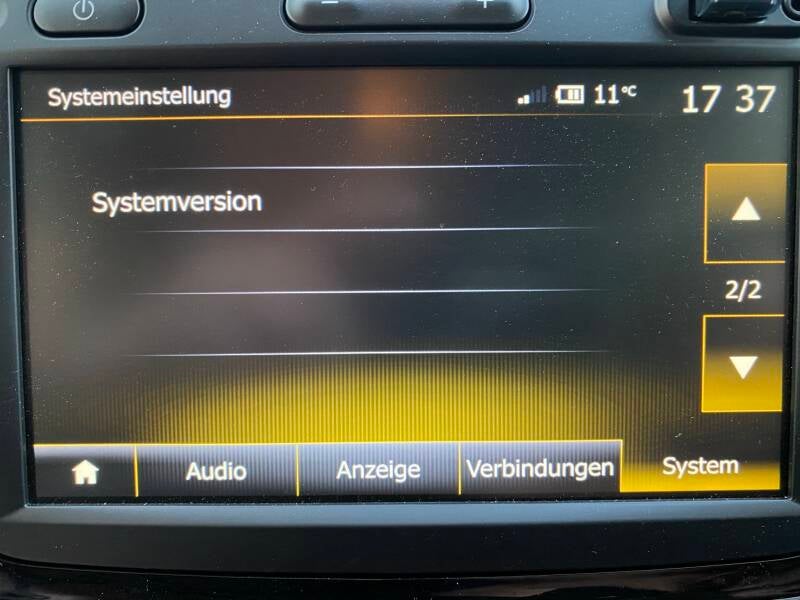
Dazu geht man auf Einstellungen, wählt dort “System” und geht mit dem Pfeiltasten auf die Seite 2 des Menüs. Dort wählt man “Systemversion” aus.
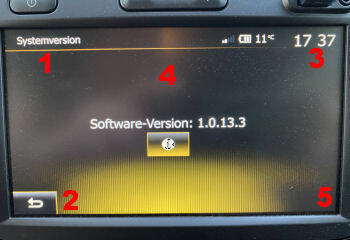
Hier wird nun die aktuelle Softwareversion angezeigt, für die man im nachfolgenden Feld den pasenden Code eingeben muß. In diesem Bildschirm tippt man nun die gezeigten Punkte in der korrekten Reihenfolge an.
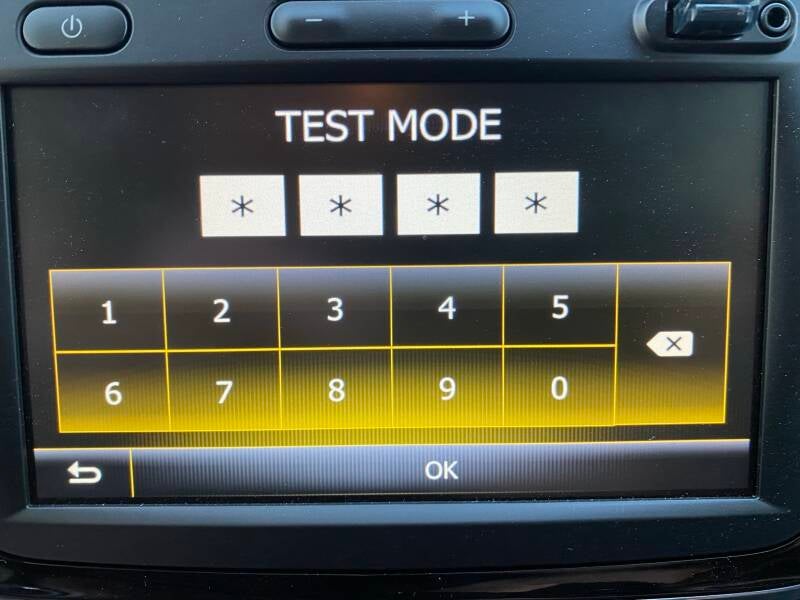
Um in den Test-Mode zu gelangen, gibt man, bei der identischen MediaNav Software Version (1.0.13.3) wie bei mir, folgenden Code ein: 9777. Anschließend drückt man auf “OK”. Danach löscht man die Eingabe wieder, durch viermaliges drücken der x-Pfeiltaste. Danach gibt man die Nummer 1757 ein. Nach einem erneuten Tippen auf „OK“, landet man nun im Micom Manager.
Bei einer anderen Firmware muß man sich im Internet, auf diversen Seiten (z.B. “Camels Dacia Forum” oder “Dacia Forum”), die dazu passenden Codes heraussuchen. Ich hänge am Ende dieser Beschreibung noch ein paar weitere Versionscodes an. Vielleicht ist ja dort dann noch ein richtiger Code für ihre/deine Version dabei.
Im nun angezeigten Fester auf “MICOM-Test” tippen.
Nun ist man im Test-Mode und es wird spannend, interessant und etwas gefährlich.
Warnung: Hier bitte nichts !!! anderes umstellen, sonst kann man sich das ganze System zerschiessen und alles ist Schrott. Bitte peinlich genau auf die richtigen Bezeichnungen achten.
Des Weiteren übernehme ich auch keine Haftung wenn bei der folgenden Aktion etwas schief geht. Ich beschreibe es nur so wie ich es hier bei mir gemacht habe. Also es geschieht alles auf ihr/dein eigenes Risiko.
Auf keinen Fall auf Make Virgin / Clear Virgin / ClrCnf drücken, diese löschen die Gerätekonfiguration und das Gerät zeigt den berühmten Connect Diag Tool Bildschirm.
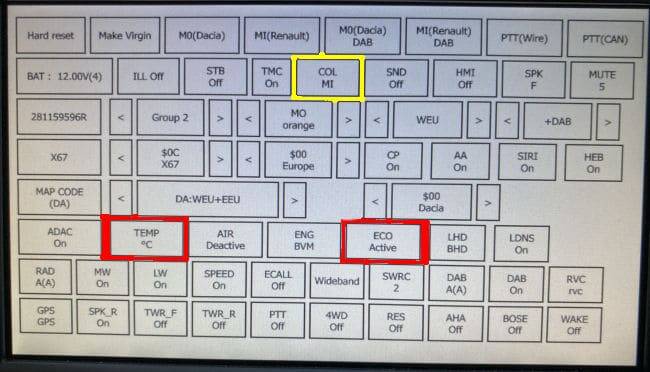
In diesem Test-Mode können nun die diverse Werte angepasst werden. Für das Umstellen des Designs ist der Wert “COL” wichtig (das hier mit gelb markierte Feld). Bei Dacia steht dieser auf M0, was dem Dacia-Design entspricht. Durch ein einfaches Tippen auf den Button ändert sich dieser auf MI, was dem Renault-Design entspricht.
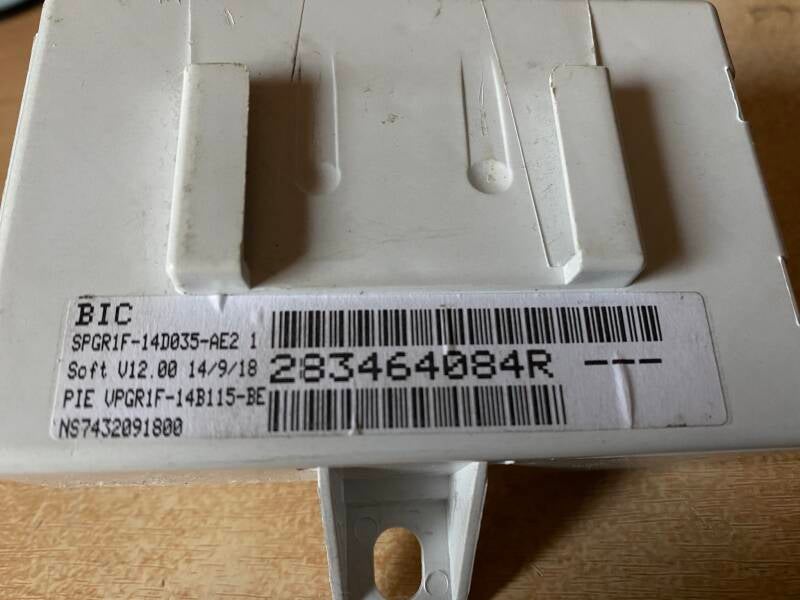
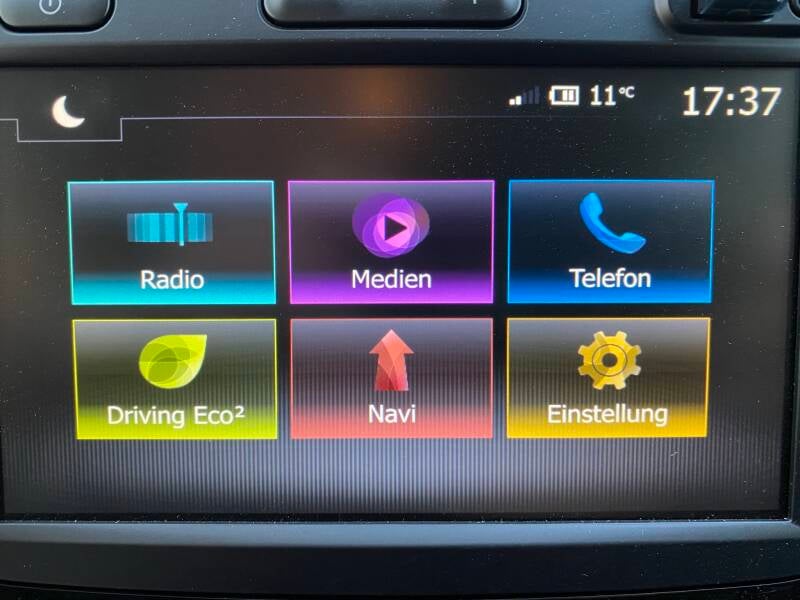
Sofern man sich noch ein BIC-Modul beschafft und mit der OBD-Schnittstelle verbunden hat (wird manchmal bei dacianer.de zum Verkauf angeboten), kann man hier auch noch die beiden rot markierten Felder aktivieren. Dann wird später im Navi, links neben der Uhrzeit, auch noch die Außentemperatur angezeigt und im Navigationsmenü erscheint ein neues Feld mit ECO-Drive.
Nach diesen Änderungen drückt man links oben auf den Button “Hard reset” und schaltet die Zündung aus.
Anschließend entfernt man den USB-Stick wieder aus dem Slot.
Nun schaltet man die Zündung wieder ein.
Nach einer kleinen Weile ( 5-10 Sek.) sollte das Navi wieder neu booten.
Wenn alles gut verlaufen ist, sollte das Display nun in folgendem neuen Gewand erscheinen.
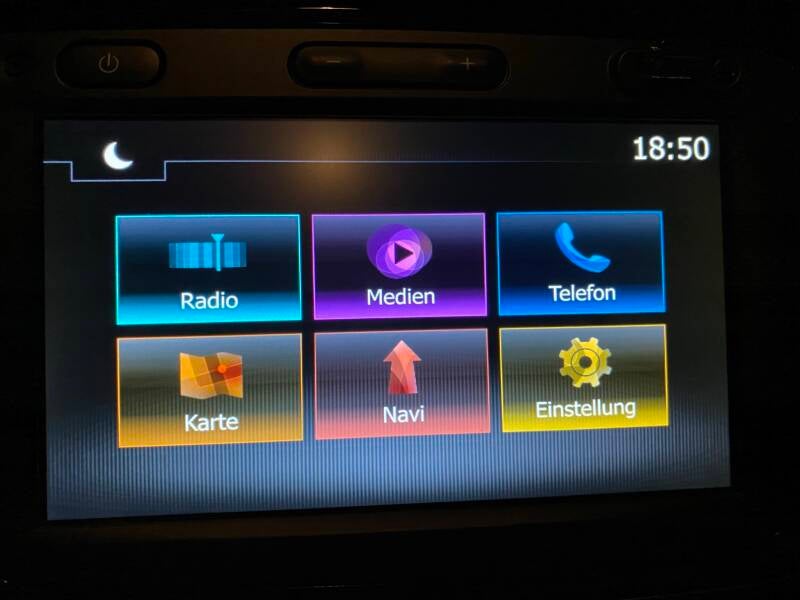
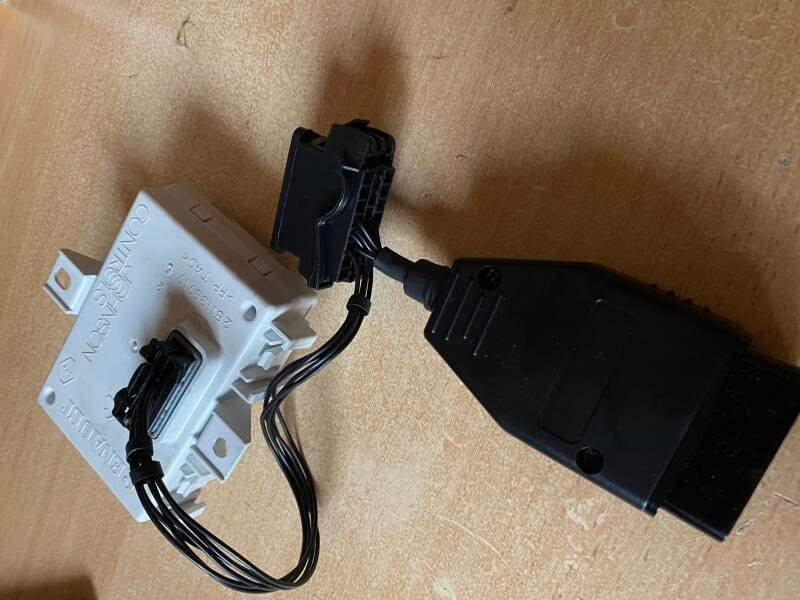
Da bei einem Einbau des BIC-Moduls die OBD-Buchse belegt ist, kann man sich, sofern man die Buchse noch für etwas anderes benötigt, entweder ein Y-Verteiler besorgen oder, wenn man Handwerklich etwas versiert ist, sich selbst einen zusammen stricken.
Ansonsten findet man auch solche fertigen Stecker hier und da bei verschiedenen Anbietern.
Oder z.B. in der eBucht ;-)
Hier nun noch ein paar weitere Codes:
Die akzeptierten Codes hängen von der Systemversion ab (“<<<<” bedeutet die Eingabe löschen):
ULC1 WinCE Desktop: 8005, OK, <<<<, 0362, OK
ULC1 Micom Manager: 8005, OK, <<<<, 3638, OK
ULC1 Versionsnummern: 8005, OK, <<<<, 1111, OK
ULC2/ULC3 bis v8.0.5 WinCE Desktop: 0362, OK, <<<<, 6971, OK
ULC2/ULC3 bis v8.0.5 Micom Manager: 0362, OK, <<<<, 3748, OK
ULC2/ULC3 bis v8.0.5 Versionsnummern: 0362, OK, <<<<, 1111, OK
ULC3 ab v9.1.1 WinCE Desktop: 2383, OK, <<<<, 9065, OK
ULC3 ab v9.1.1 Micom Manager: 2383, OK, <<<<, 3748, OK
ULC3 ab v9.1.1 Versionsnummern: 2383, OK, <<<<, 1111, OK
ULC4 v1.0.13.1.366_r35 Micom Manager: 8457, OK, <<<<, 7777, OK
ULC4 v1.0.13.1.366_r35 Versionsnummern: 8457, OK, <<<<, 5031, OK
ULC4 v1.0.13.1.366_r36 Micom Manager: 2895, OK, <<<<, 5751, OK
ULC4 v1.0.13.1.366_r36 Versionsnummern: 2895, OK, <<<<, 9895, OK
ULC4 v1.0.13.1.366_r39 Micom Manager: 6835, OK, <<<<, 9377, OK
ULC4 v1.0.13.1.366_r39 Versionsnummern: 6835, OK, <<<<, 5822, OK
ULC4 v1.0.13.2.368_r49 Micom Manager: 4620, OK, <<<<, 0688, OK
ULC4 v1.0.13.2.368_r49 Versionsnummern: 4620, OK, <<<<, 2047, OK
ULC4 v1.0.13.3.369_r60 Micom Manager: 9777, OK, <<<<, 1757, OK
ULC4 v1.0.13.3.369_r60 Versionsnummern: 9777, OK, <<<<, 7817, OK
ULC4.1 v1.0.15.0.16 Micom Manager: 4633, OK, <<<<, 3931, OK
ULC4.1 v1.0.15.0.16 Versionsnummern: 4633, OK, <<<<, 7539, OK
ULC4.1 v1.0.15.1.19 Micom Manager: 0023, OK, <<<<, 3571, OK
ULC4.1 v1.0.15.1.19 Versionsnummern: 0023, OK, <<<<, 3365, OK
ULC4.5 v6.0.8.2.988 Micom Manager: 2662, OK, <<<<, 0660, OK
ULC4.5 v6.0.8.2.988 Versionsnummern: 2662, OK, <<<<, 8343, OK
ULC4.5 v6.0.8.2.1013_r5 Micom Manager: 0553, OK, <<<<, 1753, OK
ULC4.5 v6.0.8.2.1013_r5 Versionsnummern: 0553, OK, <<<<, 1279, OK
ULC4.5 v6.0.8.3.1039_r2 Micom Manager: 0864, OK, <<<<, 0628, OK
ULC4.5 v6.0.8.3.1039_r2 Versionsnummern: 0864, OK, <<<<, 4607, OK
Beim ULC4.x kann man die genaue Versionsnummer rausfinden, indem man einen Fingerprint erstellt und den Inhalt des USB-Sticks auf dem PC anschaut. Die Versionsnummer steht in der Datei NaviSync/device_status.ini (os_version).
Quelle: User: layo, von dacianer.de
Wissenswertes zum Micom Test Menü
Das Micom Test Menü (im Micom Manager auf Micom Test drücken) ist ein mächtiges Tool mit dem man so ziemlich alles (ver)konfigurieren kann. Also Änderungen hier nur auf eigene Gefahr!
Achtung, man darf auch in den anderen Bereichen des Micom Managers nicht gefahrlos herumklicken, z. B. “LOAD EOL FILE” unter AUDIO TEST löscht die akustischen Parameter für die Tonwiedergabe und macht dadurch den Ton dumpf. Die Tasten M0(Dacia), MI(Renault), M0(Dacia) DAB, MI(Renault) DAB, DEF sind sogenannte Presets, die mehrere Einstellungen auf einmal ändern (Defaulteinstellungen für verschiedene Konfigurationen). Man sollte sie deshalb vermeiden, das Farbschema lässt sich mit COL ändern.
Um die neuen Einstellungen permanent zu machen, muss man oben links auf DSI_Config (MN(E)) / Hard Reset (MNE V2) drücken. Das Gerät startet nach ein paar Sekunden mit den neuen Einstellungen neu.
Auf keinen Fall auf Make Virgin / Clear Virgin / ClrCnf drücken, diese löschen die Gerätekonfiguration und das Gerät zeigt Connect Diag Tool an. RVC_SWRC #1 (2A) und RVC_SWRC #2(2A) sollte man auch vermeiden, denn diese Tasten löschen den Mapcode, was dazu führt, dass die Navigation keine Karten mehr akzeptiert.
Natürlich kann man das Gerät auch im WinCE Desktop schrotten, wenn man die falschen Dateien manipuliert.
Manche Funktionen sind nur dann erreichbar, wenn man einen USB-Stick mit einer leeren Datei im Root Verzeichnis einsteckt.
Die Datei muss so heißen:
- MNE bis 6.x.x: mcmtest_activate.ini (vollständiges Micom-Menü, WinCE)
- MNE 7.x.x – 8.x.x: mcmtest_activate.ini (vollständiges Micom-Menü, WinCE), mcmtest_activate_4nng.ini (gefährliche Tasten im Micom-Menü ausgegraut)
- MNE ab 9.1.1: mcmtest_activate_4medianav.ini (vollständiges Micom-Menü, WinCE), mcmtest_activate_4nng.ini (gefährliche Tasten im Micom-Menü ausgegraut)
- MNE V2 ab 1.0.x.x: mcmtest_activate.ini (vollständiges Micom-Menü)
Wenn man die Datei im Windows mit Editor (Notepad) erstellt, kann es passieren, dass eine extra Endung “.txt” hinzugefügt wird. Wenn man die Anzeige der Dateiendungen im Windows Explorer einschaltet, kann dies gelöscht werden.
Erklärung der einzelnen Tasten:
DSI_Config / Hard Reset: Änderungen speichern, Reboot
PTT: Sprachsteuerung (Push To Talk)
ACC, IGN: Position des Zündschlüssels
ILL: Status Hintergrundbeleuchtung
STB / RGD: ?
LANG: Sprache
TMC: Verkehrsinformationen (Traffic Message Channel)
COL: Farbschema (Coloring)
SND / UPASND: Einparkhilfe Audio im MNE abspielen
HMI / UPAHMI: Einparkhilfe grafisch anzeigen
SPK / UPASPK: Einparkhilfe Audio aus den vorderen/hinteren Lautsprechern
MUTE: Lenkradfernbedienung Stummschalttaste
3. Reihe / Region: SKU Region (besteht aus 4 Komponenten)
MAP CODE: Navigationskartenlizenz
$00..$18 / RVC: RFK Hilfslinien
<Dacia> / CMK: Bootlogo
$00 Europe… / CNT: Radio country
CP: CarPlay
AA: Android Auto
SIRI / SPVR(C) / SPVR(CP): Spracherkennung IPhone
SPVR(A) / SPVR(AA): Spracherkennung Android
HEB: Aktivierung hebräischer Sprache
ADAC: Messeinheit Verbrauch
TEMP: Aussentemperaturanzeige
AIR / CLIM: Klimatisierung
ENG / Gear: Getriebe manuell/automatisiert
ECO: Eco2-Driving Bildschirm
LHD / DRIVE: Lautsprecher für die Freisprecheinrichtung (L)inks/(R)echts/(B)eidseitig
LDNS: Loudness
RAD A: UKW Antenne aktiv/passiv (Phantomspeisung ein/aus)
MW: Mittelwelle
LW: Langwelle
SPEED: Geschwindigkeitssignal vorhanden
ECALL: E-Call
MIC / Narrowband/Wideband: externes Mikrofon ein/aus bzw. Typ
SWRC: Typ der Lenkradfernbedienung
DAB A: DAB Antenne aktiv/passiv (Phantomspeisung ein/aus)
DAB: Digitalradio
RVC / Camera: Rückfahrkamera (oder Muliview Kamera)
GPS: Navigation GPS/Glonass
SPK_R: Lautsprecher hinten
TWR_F: Hochtöner vorne
TWR_R: Hochtöner hinten
4WD / ROAD: 4×4-Monitor Bildschirm
RES: Motorfernstart (Remote Engine Start)
AHA: AHA Applikation
BOSE: BOSE Soundsystem
WAKE: Einschalten bei Zündung an / Aufwachen bei Entriegeln
Factory reset: ?
Clear Factory: ?
WS: ?
WS_SND: ?
AF: Alternativfrequenz?
DIST: Längenmaßeinheit
WIFI: ?
BT: Bluetooth?
WBS: ?
MySpin: ?
CP(WIFI): CarPlay kabellos
AA(WIFI): Android Auto kabellos
BSW: ?
TSR: ?
AEBS: ?
LDW: ?
SDO: ?
DW: ?
WAC: ?
SM: ?
ARL: ?
UTA: ?
ADL: ?
RW: ?
AFW: ?
MEX: ?
CAN: ?
NAVI: Navigation
VBT: ?
(Quelle: User: layo bei den Dacianern)
Erstelle deine eigene Website mit Webador